01Antes de começar
Confira se você tem o que é preciso. Em dez segundos você evita a maior parte dos problemas de instalação.
- Computador com Windows 10 ou 11 (64 bits) e internet.
- Uma conta do Claude, plano Pro ou Max (claude.ai). É ela que roda o Estudo Setorial, as Transações, o Raio-X Jurídico e o Deals PE, e também pode rodar a Análise do CIM.
- O app Claude para Windows instalado (claude.ai/download). O SF Analyser se conecta a ele.
- Opcional: uma chave de API da Anthropic, se quiser a Análise do CIM mais rápida (modo API, pago por análise).
- Seu nome, e-mail e o nome do fundo para liberar o teste grátis.
Qual plano do Claude? O Pro já resolve para começar. Se você roda muitas análises por dia e esbarra no limite de uso do plano (a janela de 5 horas), o Max dá mais folga. Você também pode combinar: Claude Pro para as ferramentas de pesquisa e o modo API para a Análise do CIM.
02Baixar e instalar
Baixe o instalador. No site, vá até Teste grátis, preencha nome, fundo e e-mail e clique em Baixar o SF Analyser. O arquivo se chama
SFAnalyser_Setup.exe.Abra o arquivo baixado (na pasta Downloads ou na barra de downloads do navegador).
Se aparecer o aviso azul "O Windows protegeu o computador", clique em Mais informações e depois em Executar assim mesmo. O aviso aparece porque o instalador ainda não tem assinatura digital paga; não é vírus.
Siga o assistente. Ele está em português. Marque Criar um atalho na Área de Trabalho se quiser o ícone na tela inicial e clique em Instalar. Não precisa ser administrador do computador.
Finalize com Abrir o SF Analyser agora marcado. Depois, você encontra o app pelo atalho da Área de Trabalho ou pesquisando "SF Analyser" no Menu Iniciar.
Antivírus corporativo bloqueou? Alguns antivírus de empresa seguram programas novos. Peça ao TI para liberar o SF Analyser ou envie o instalador a ele. Para desinstalar a qualquer momento: Menu Iniciar → SF Analyser → Desinstalar o SF Analyser.
03Ativar o teste grátis ou a sua licença
Na primeira vez que o app abre, aparece a tela "Teste o SF Analyser grátis".
Se você ainda não assinou: teste grátis
Preencha seu nome, e-mail e fundo ou empresa (o mesmo e-mail que você usou no site).
Clique em Começar teste grátis. O teste é liberado na hora: 3 análises completas ou 5 dias, o que acabar primeiro. Não pede cartão.
Uma faixa no rodapé mostra quantas análises restam e quando o teste termina. Só contam análises concluídas: se uma der erro, ela não é descontada.
Se você já assinou: chave de licença
Na tela de ativação, clique em Já tenho uma chave de assinatura.
Cole a chave no formato
SFA-XXXX-XXXX-XXXX-XXXXe clique em Ativar licença.Se você assinou pelo próprio app, durante o teste, não precisa digitar nada: o app destrava sozinho quando o pagamento é confirmado.

O teste é um por computador. Reinstalar o app não gera um teste novo, e o que você gerou no teste continua no histórico depois de assinar.
04Conectar o Claude (modo Pro)
Este é o passo mais importante. O modo Pro usa a sua conta do Claude e é necessário para o Estudo Setorial, as Transações, o Raio-X Jurídico e o Deals PE, mesmo que você use o modo API na Análise do CIM.
Instale o app Claude para Windows em
claude.ai/downloade entre com a sua conta (Pro ou Max). Pode fechar o Claude depois.No SF Analyser, abra a aba Config (canto superior direito).
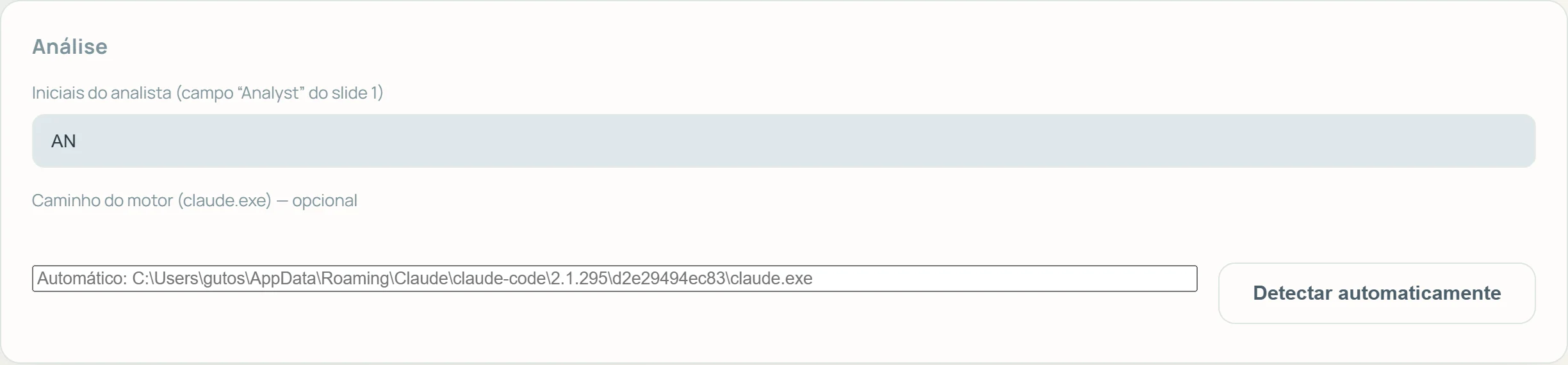
No cartão Análise, clique em Detectar automaticamente, ao lado do campo do
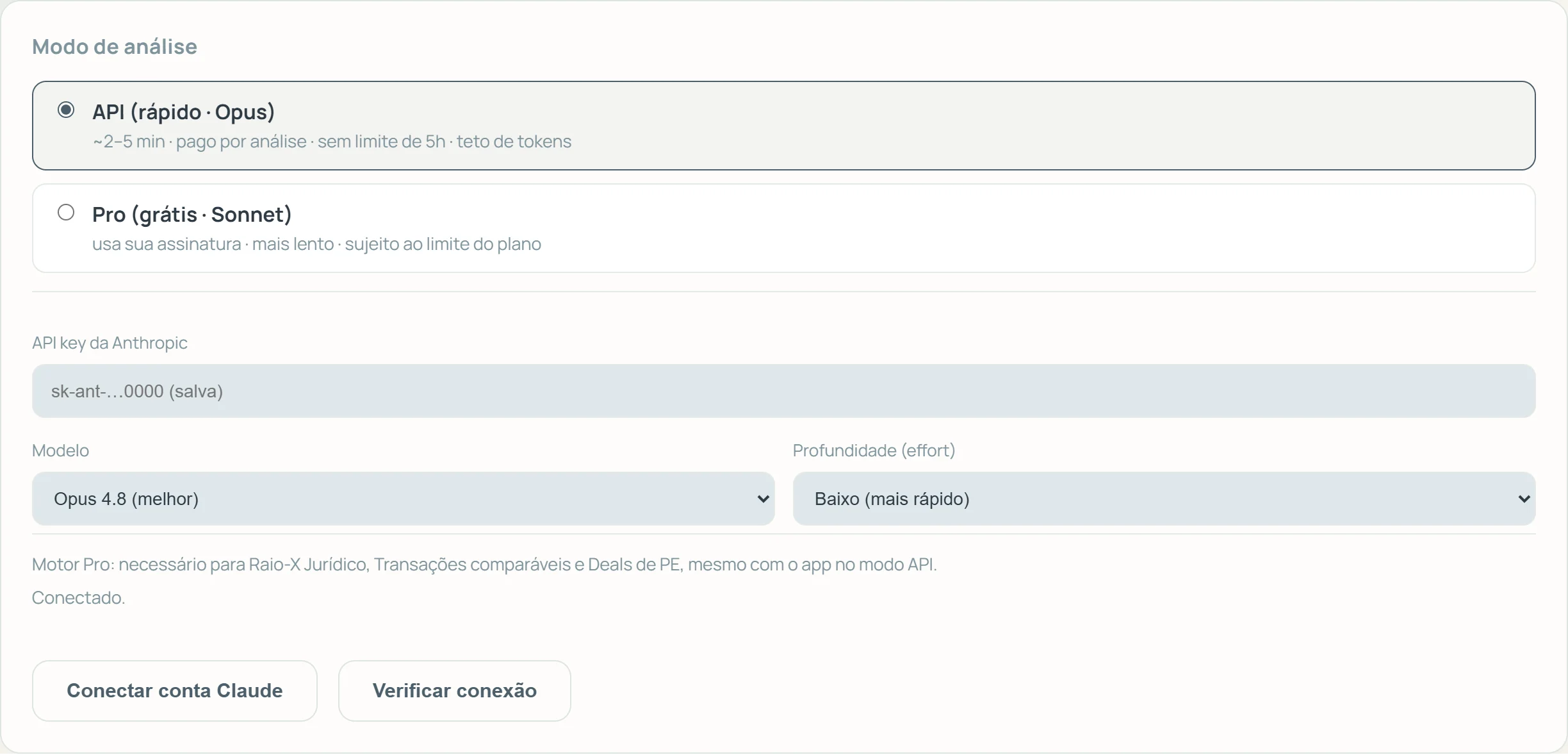
claude.exe. O app encontra sozinho o Claude instalado e preenche o caminho.No cartão Modo de análise, clique em Conectar conta Claude. O navegador abre a página de login da Anthropic.
Entre com a mesma conta do Claude. A página mostra um código: copie esse código.
Volte ao SF Analyser, cole o código no campo que apareceu e clique em Conectar.
Clique em Verificar conexão. Deve aparecer "Conectado.". Pronto: o Claude está conectado.
Se o navegador não abriu sozinho no passo 4, use o link Não abriu? Clique aqui que aparece logo abaixo do botão.
Se o "Detectar automaticamente" não encontrar o Claude, abra o app Claude uma vez (para ele terminar de instalar os componentes), feche e tente de novo. Não aponte o caminho para o atalho do Claude da Área de Trabalho: o app precisa do claude.exe, que o botão acha sozinho.
05Modo API (opcional, para a Análise do CIM mais rápida)
Na Análise do CIM (Scorecard + PIM) você escolhe entre dois modos:
| Modo | Como funciona | Tempo | Custo |
|---|---|---|---|
| Pro (Sonnet) | Usa a sua assinatura do Claude | Mais lento | Sem custo por análise; sujeito ao limite do seu plano |
| API (Opus) | Usa uma chave de API da Anthropic | Cerca de 2 a 5 min | Pago por análise, direto à Anthropic; o app mostra quanto cada uma custou |
Como criar e colar a chave de API
Acesse
console.anthropic.come crie uma conta (ou entre com a sua).Em Billing, adicione créditos (o valor mínimo é baixo; comece pequeno).
Em API Keys, clique em Create Key, dê um nome (ex.: "SF Analyser — meu PC") e copie a chave, que começa com
sk-ant-. Ela só aparece uma vez.No SF Analyser, em Config → Modo de análise, selecione API (rápido · Opus) e cole a chave em API key da Anthropic.
Em Modelo, deixe Opus 4.8 (melhor); para gastar menos, use Sonnet 4.6 (mais barato). Em Profundidade, Baixo (mais rápido) é o recomendado.
Role até o fim da página e clique em Salvar.
Controle de gastos: no Console da Anthropic, em Limits, defina um limite mensal de gasto. Use uma chave por pessoa ou por computador: assim o painel de uso mostra exatamente quem gastou quanto.
Trate a chave de API como uma senha: não envie por e-mail ou WhatsApp. Se ela vazar, apague-a no Console e crie outra.
06Iniciais do analista
Em Config → Análise, preencha Iniciais do analista (ex.:
AS). Elas aparecem no campo "Analyst" do primeiro slide e identificam quem fez cada análise no histórico da equipe.Clique em Salvar.
07Pasta da equipe (opcional)
Com uma pasta compartilhada, todo mundo da equipe vê as análises de todos no Histórico e no painel, com o selo de quem fez.
Crie uma pasta compartilhada no OneDrive, SharePoint, Google Drive para computador ou na rede da empresa (ex.:
SF Analyser - Equipe) e compartilhe com os colegas.Garanta que a pasta esteja sincronizada no computador de cada pessoa (no OneDrive, clique com o botão direito → Sempre manter neste dispositivo).
Em Config → Equipe, clique em Escolher pasta… e selecione essa pasta.
Clique em Salvar. Repita nos outros computadores apontando para a mesma pasta.

Deixe em branco se você trabalha sozinho: tudo fica só no seu computador.
08Busca externa (opcional)
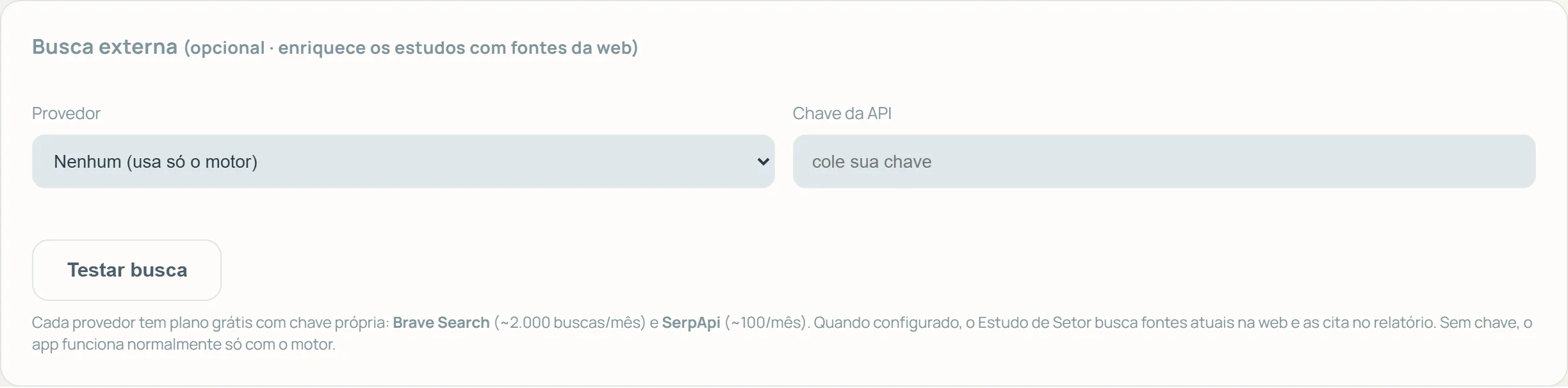
Uma chave de busca faz o Estudo Setorial trazer fontes atuais da web e citá-las no relatório. Sem ela, o app funciona normalmente.
Escolha um provedor com plano grátis: Brave Search (cerca de 2.000 buscas por mês) ou SerpApi (Google, cerca de 100 por mês).
Crie a conta no site do provedor e copie a chave da API no painel dele.
Em Config → Busca externa, selecione o Provedor, cole a chave e clique em Testar busca.
Deu certo? Clique em Salvar.
09Portal da Transparência (opcional)
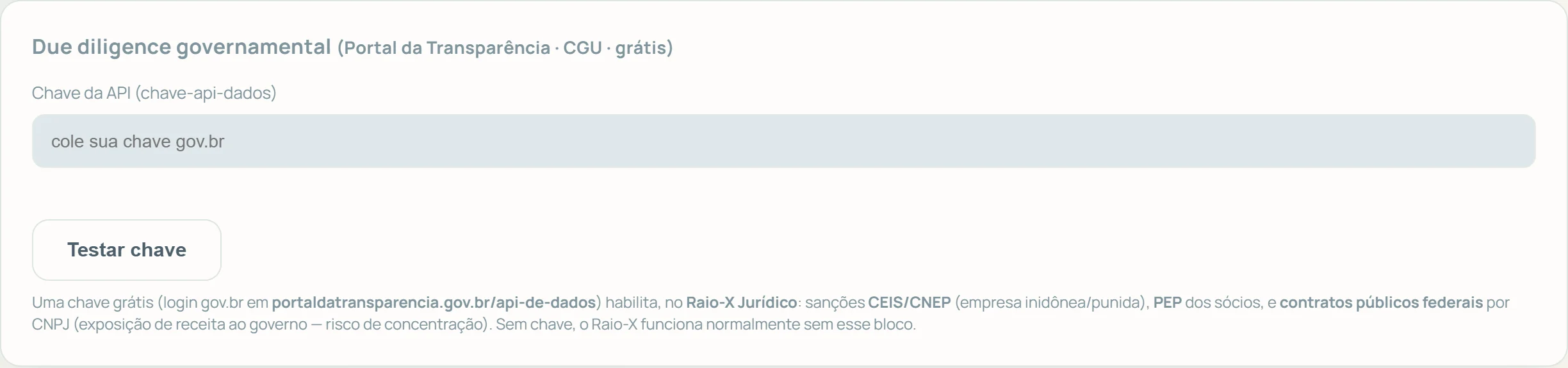
Uma chave grátis do governo deixa o Raio-X Jurídico mais completo: sanções CEIS/CNEP (empresa punida ou inidônea), sócios expostos politicamente (PEP) e contratos públicos federais por CNPJ.
Acesse
portaldatransparencia.gov.br/api-de-dadose clique para cadastrar o e-mail. O login é pela conta gov.br.A chave chega no seu e-mail. Copie.
Em Config → Due diligence governamental, cole a chave e clique em Testar chave.
Clique em Salvar.
10Sua primeira análise (Scorecard + PIM)
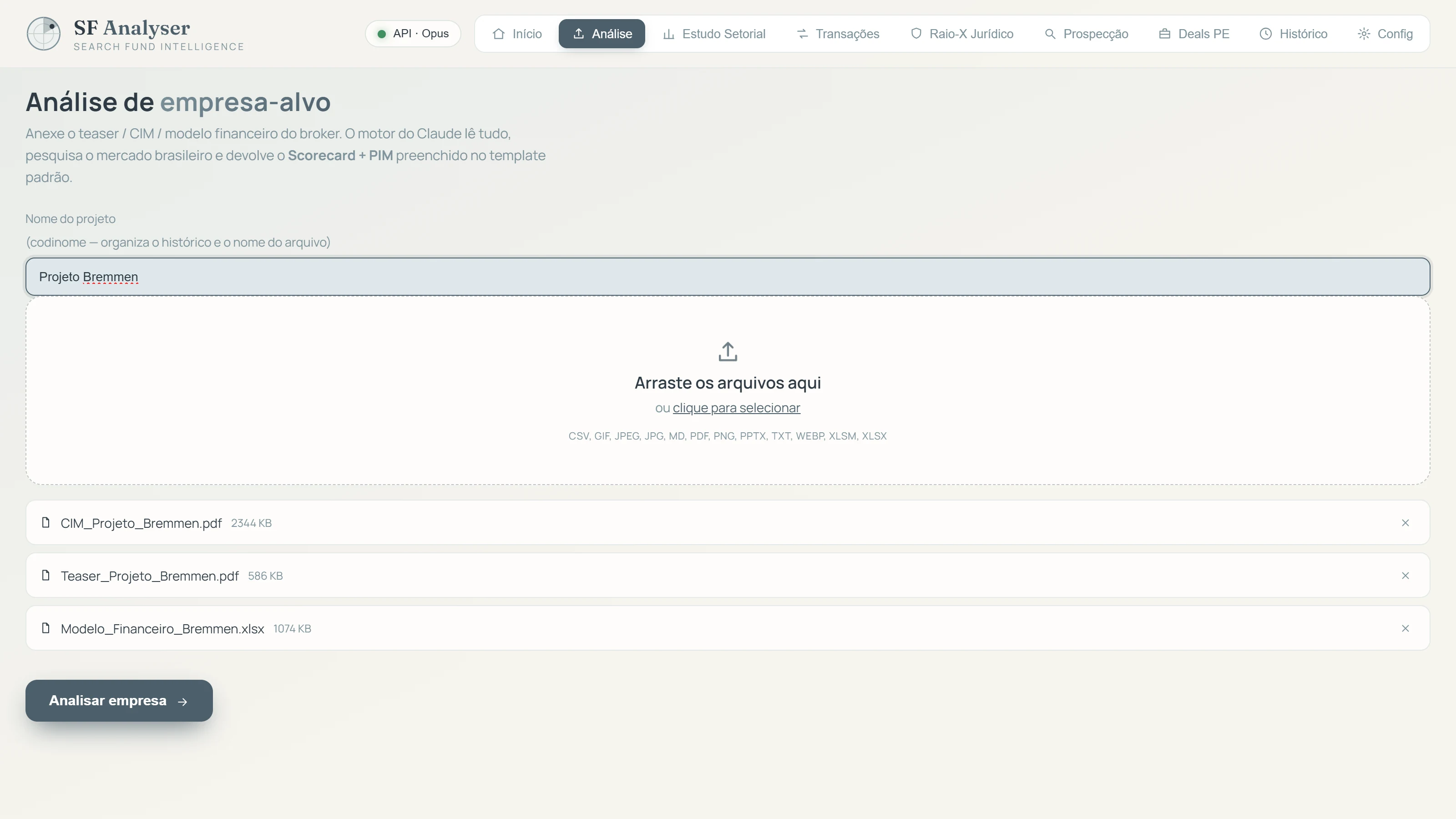
Abra a aba Análise.
Em Nome do projeto, digite o codinome do deal (ex.:
Projeto Atlas). Ele organiza os arquivos e aparece nos slides quando o nome da empresa não pode ser exposto.Arraste os arquivos do broker para a área pontilhada (ou clique para selecionar): CIM, teaser, modelo financeiro. Aceita PDF, Excel (
.xlsx,.xlsm), CSV, PowerPoint, texto e imagens.Clique em Analisar empresa. O cartão de progresso mostra cada etapa: leitura dos arquivos, pesquisa de mercado, montagem do Scorecard e do PIM, geração do PowerPoint.
Ao terminar, aparecem o veredito (Avança ou Pass) e os botões Abrir, Salvar .pptx e Copiar resumo.
Para um resultado melhor: envie o CIM completo e o modelo financeiro em Excel (não em PDF). Quanto mais números o app encontrar, menos campos ficam como "não informado".
A IA pode errar. Use a análise para triar e para preparar perguntas ao broker, e confirme na fonte os dados que pesam na sua decisão.
11As outras ferramentas
| Aba | O que você informa | O que recebe |
|---|---|---|
| Início | Nada | Painel do deal-flow: análises no mês, taxa de aprovação, mapa por estado, gasto de API e atividade recente |
| Estudo Setorial | O setor (o campo sugere nomes enquanto você digita) | Relatório em PDF: mercado, crescimento, concorrência, M&A, cinco forças, regulação, riscos e teses |
| Transações | CNPJ da empresa-alvo (e, se quiser, receita e EBITDA) | Transações comparáveis com múltiplos, fonte por linha e valuation implícito |
| Raio-X Jurídico | CNPJ | Checagem rápida grátis e o Raio-X completo: matriz de risco por categoria, com processo e fonte em cada achado |
| Prospecção | CNAE, região, porte e outros critérios | Lista de empresas da base da Receita Federal que se encaixam na tese, em Excel |
| Deals PE | Fundos e setores de interesse | Planilha com as aquisições recentes desses fundos |
| Histórico | Nada | Tudo o que você (e a equipe) já analisou, com busca, abrir e excluir |
Estudo Setorial, Transações, Raio-X Jurídico e Deals PE usam a conexão com o Claude (etapa 4). Se aparecer "Conecte sua conta do Claude", volte à etapa 4.
12Licença, atualizações e troca de computador
Atualizações
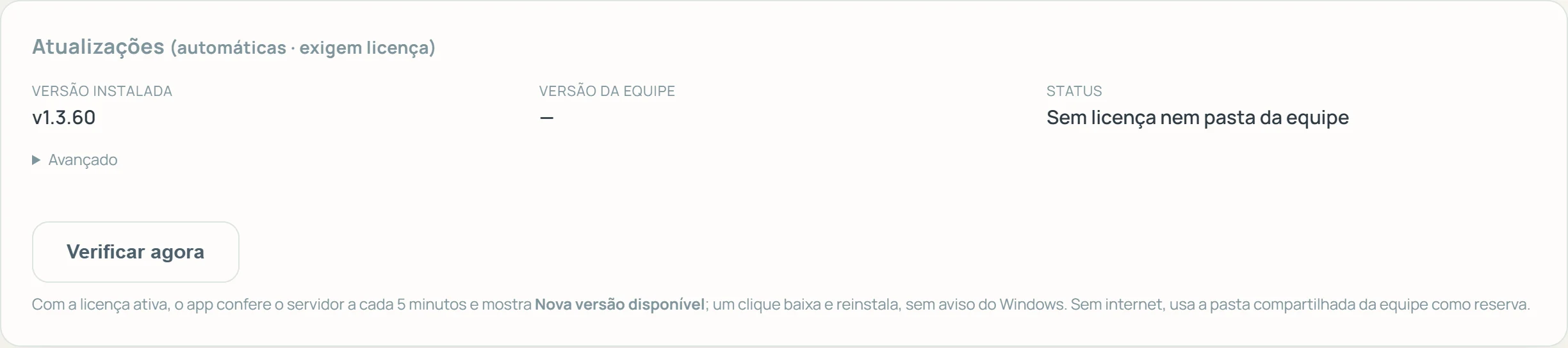
O app verifica sozinho se há versão nova. Quando houver, aparece "Nova versão disponível": um clique baixa e reinstala, sem aviso do Windows. Você também pode conferir em Config → Atualizações → Verificar agora.
A licença precisa de internet?
O app confere a licença ao abrir e a cada poucas horas. Sem internet, ele continua funcionando por até 7 dias com a última conferência. Depois disso, conecte-se e clique em Verificar agora.
Uma chave por computador
Cada chave funciona em um único computador. No plano Fundo / Equipe você recebe 6 chaves diferentes, uma para cada pessoa ou computador da equipe. Se a mesma chave for usada em um segundo computador, a ativação é recusada.
Trocar de computador
Ao ser ativada, a chave fica vinculada a esse computador e não pode ser usada em outro. Se você trocou de computador (notebook novo, formatação ou defeito):
Envie um e-mail para contato@sfanalyser.com.br com a sua chave e o motivo da troca (notebook novo, formatação, defeito). No app, o link Peça a transferência por e-mail, em Config → Licença, já abre a mensagem pronta.
Nós liberamos a chave: o computador antigo deixa de funcionar com ela.
No computador novo, instale o app (etapa 2) e ative a mesma chave (etapa 3).
Reinstalar o app ou atualizar para uma versão nova no mesmo computador não exige troca: a chave continua funcionando.
Renovação
A mensalidade é cobrada automaticamente pelo meio que você escolheu (Pix, boleto ou cartão). Se um pagamento atrasar, o app avisa por alguns dias antes de bloquear as análises. O histórico e os relatórios continuam acessíveis mesmo com a licença bloqueada.
13Problemas comuns
"O Windows protegeu o computador" ao instalar
Clique em Mais informações → Executar assim mesmo. Veja a etapa 2.
"Claude Code não encontrado"
Instale o app Claude para Windows (claude.ai/download), abra-o uma vez e, no SF Analyser, clique em Detectar automaticamente (etapa 4).
"Conecte sua conta do Claude em Configurações"
O Claude ainda não está conectado. Faça a etapa 4 até aparecer "Conectado.". Se já tinha conectado, clique em Verificar conexão; se continuar, conecte de novo.
"Limite de uso do seu plano Claude atingido"
O plano Pro tem uma janela de uso de 5 horas. Aguarde a renovação ou use o modo API para a Análise do CIM (etapa 5). Para uso intenso, o plano Max dá mais folga.
"O login do Claude está sendo renovado por outro programa"
Outro programa do Claude aberto no computador está renovando o login ao mesmo tempo. O app tenta de novo sozinho; se persistir, feche as outras janelas do Claude, espere um minuto e clique em Tentar de novo.
A Análise do CIM no modo API dá erro de chave
Confira se a chave começa com sk-ant-, se foi colada inteira e se há créditos em Billing no Console da Anthropic. Depois clique em Salvar.
A tela "Acesso bloqueado" ou "Sem conferência" apareceu
Verifique a internet e clique em Verificar novamente. Se a mensalidade estiver pendente, regularize o pagamento: o app destrava sozinho em alguns minutos. Enquanto isso, Ver histórico e relatórios mantém o acesso ao que você já gerou.
"Esta chave já está ativada em outro computador"
Cada chave funciona em um único computador. Use a chave destinada a este computador (no plano de equipe, cada pessoa recebe a sua). Se você trocou de computador, envie um e-mail para contato@sfanalyser.com.br com a sua chave para transferirmos a licença.
A aba Prospecção diz que a base não foi encontrada
A Prospecção usa uma base de empresas da Receita Federal que fica no seu computador ou na pasta da equipe. Fale com o suporte para receber a base e as instruções de instalação.
A empresa usa proxy ou firewall
O app precisa acessar a internet para falar com o Claude, conferir a licença e baixar atualizações. Se a rede da empresa bloquear, peça ao TI para liberar os domínios anthropic.com, claude.ai e o endereço do servidor do SF Analyser.
Tudo pronto?
Rode a primeira análise com um CIM seu. Se travar em qualquer etapa, fale com a gente: respondemos rápido.